⚠️このページはプロモーションを含みます
低負荷・高画質で選ぶ!
初心者でも失敗しない録画ソフトを徹底解説
「PC操作を録画してマニュアルを作りたい」「ゲーム実況を高画質で残したい」「オンライン会議の議事録を自動化したい」とお悩みではありませんか?
現在、動画でのコミュニケーションはビジネス・プライベートを問わず必須となっています。しかし、ソフトによっては動作が重くなったり、画質が劣化したりすることも少なくありません。
本記事では、ITリテラシーに関わらず誰でも直感的に操作でき、かつ低負荷で高品質な録画が可能なソフトを、ベテラン編集部が徹底比較。コスパ、機能性、サポート体制を基準に、今選ぶべき5選をランキング形式でご紹介します。
画面録画ソフトの選び方 3つのポイント
✔ PCへの負荷(動作の軽さ): 録画中にPCが重くならないよう、ハードウェアアクセラレーション機能に対応したソフトを選びましょう。
✔ 機能の充実度: 単なる録画だけでなく、マイク音声録音、リアルタイム描画(モザイク・文字入れ)、予約録画機能があるか確認しましょう。
✔ ライセンス形態とサポート: 買い切り型(永続ライセンス)があるか、日本語でのサポート体制が整っているかは長期利用において重要です。
Bandicam(バンディカム)
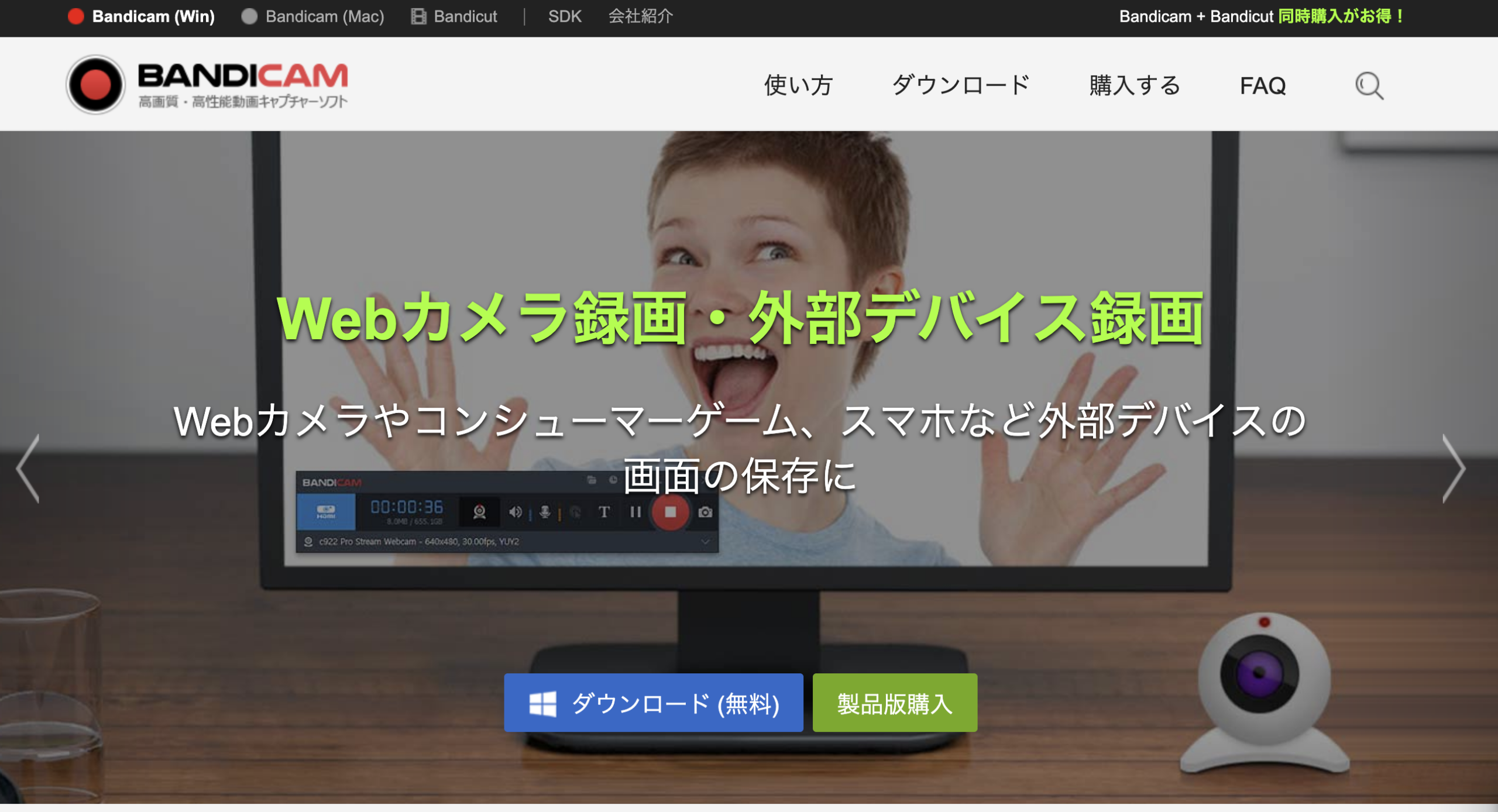
🏆 世界的知名度と圧倒的な低負荷・高画質を両立した決定版
サービス概要
Bandicamは14年以上の実績を持つ、Windows用画面録画ソフトの世界的定番です。独自の最適化技術により、CPU負荷を最小限に抑えながら4K解像度の録画にも対応。録画中のリアルタイム描画やモザイク処理など、編集の手間を減らす機能が満載です。
料金目安
・製品版(永続ライセンス):買い切り型
・年間ライセンス / ビジネスライセンスあり
※詳細は公式サイトの価格表をご確認ください
おすすめポイント
- ✅ ハードウェア加速:CPU負荷を減らし、低スペックPCでも滑らかな録画が可能
- ✅ 多機能:予約録画、モザイク処理、ロゴ挿入、リアルタイム書き込み対応
- ✅ 高圧縮:画質を維持したままファイルサイズを小さく保存可能
特典・キャンペーン
無料版での試用が可能。定期的なアップデートで最新のWindows環境に常に最適化されています。
利用者の声
「マニュアル作成に使用していますが、録画しながらモザイクをかけられるのが便利。動作も非常に軽いです。」(40代 男性)
「ゲーム実況を始めたくて導入。設定が直感的で、初心者でも迷わず高画質な動画が撮れました。」(20代 女性)
「オンライン授業の教材作りに。予約録画機能のおかげで、放送時間に合わせて自動で録画できて助かります。」(50代 男性)
📌 こんな方におすすめ
高品質・低負荷で録画したい方・買い切りで長く使い続けたい方・仕事でマニュアル作成や議事録作成をする方
Wondershare DemoCreator
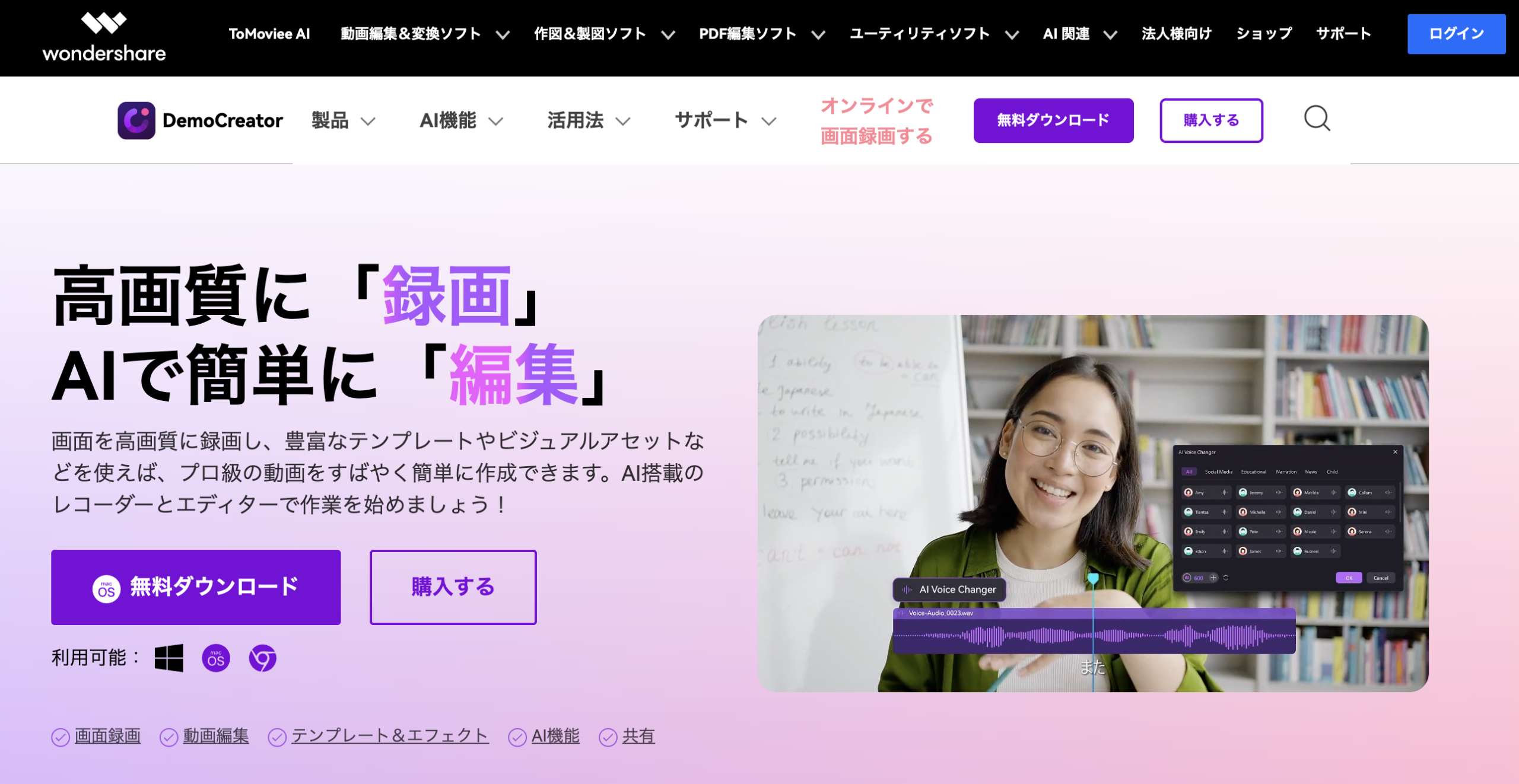
🎬 録画後の編集機能を重視するクリエイター向け
サービス概要
DemoCreatorは、画面録画と本格的な動画編集がセットになったオールインワンソフトです。プレゼンテーション動画や解説動画に特化したエフェクトが豊富で、録画した後にそのまま字幕や注釈、画面切り替え効果を追加できます。
料金目安
・年間プラン / 永続ライセンスあり
※最新の価格は公式サイトをご確認ください
おすすめポイント
- ✅ 強力な編集機能:別ソフト不要でカット、合成、エフェクト追加が可能
- ✅ バーチャルアバター:顔出し不要でアバターを使ったプレゼン録画に対応
- ✅ AI読み上げ:テキストからナレーションを自動生成する機能を搭載
特典・キャンペーン
無料試用版あり。セール期間中はライセンス価格が割引されることが多いです。
利用者の声
「YouTubeの解説動画を作っています。録画してそのまま編集に移れるので効率が劇的に上がりました。」(30代 男性)
「アバター機能が面白い!顔出ししたくないWebセミナーの講師にぴったりです。」(40代 女性)
「動画編集の知識がなくても、直感的に字幕を入れられるのが良いですね。」(20代 男性)
「録画して終わり」ではなく「動画として仕上げる」ことが目的であれば、DemoCreatorが最も効率的です。教育系コンテンツ制作に強いソフトです。
📌 こんな方におすすめ
録画後にテロップ入れなど編集をしたい方・アバターを使って解説動画を作りたい方・プレゼン動画を作成する講師業の方
EaseUS RecExperts
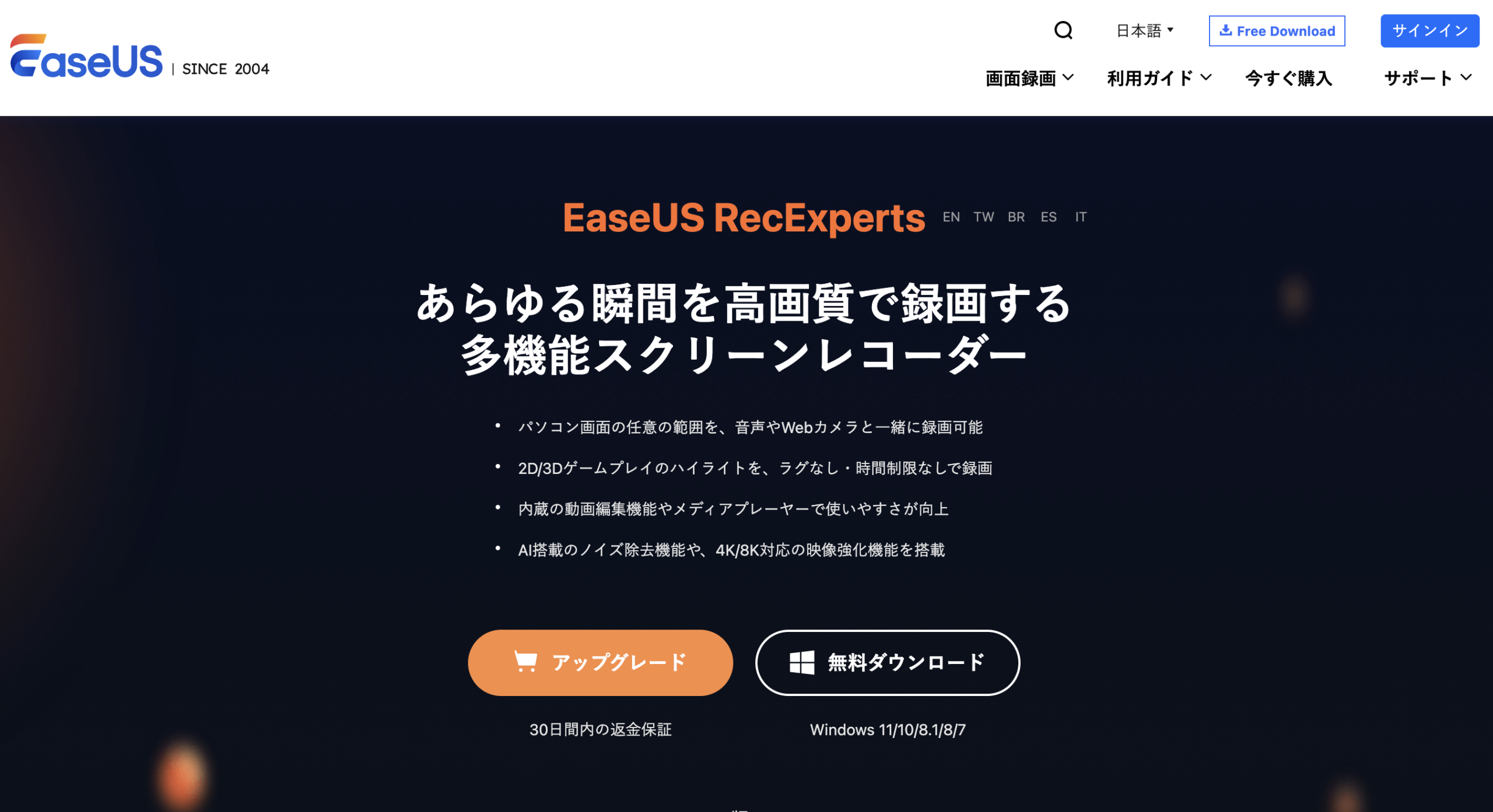
✨ 驚くほどシンプルなUIで初心者でも迷わない
サービス概要
EaseUS RecExpertsは、PC初心者でも1分で使いこなせるほどシンプルなユーザーインターフェースが特徴です。複雑な設定抜きで、フル画面録画、指定範囲録画、Webカメラ録画をワンクリックで開始できます。
料金目安
・1ヶ月プラン / 1年プラン / 永久ライセンス
※詳細は公式サイトをご確認ください
おすすめポイント
- ✅ 超シンプル設計:アイコンが分かりやすく、どこを押せば良いか一目瞭然
- ✅ 特定ウィンドウ録画:ゲームやブラウザなど、特定の窓だけを逃さず録画
- ✅ 動画抽出:録画した動画から音声を抽出したり、GIFアニメ作成も可能
特典・キャンペーン
24時間年中無休の技術サポート。無料版で基本機能のチェックが可能です。
利用者の声
「とにかく使いやすさ重視で選びました。説明書を読まなくてもすぐに録画を始められました。」(50代 女性)
「会議の議事録用に。音声だけを抽出してスマホで聞き直せるのが便利です。」(30代 男性)
「MacとWindows両方で使えるのが良い。ライトユーザーにはこれで十分すぎる性能です。」(40代 男性)
多機能さよりも「迷わないこと」を優先したい方に最適。特にITに詳しくないシニア層や、たまにしか録画しないライトユーザーに支持されています。
📌 こんな方におすすめ
操作が簡単なソフトを探している方・会議の録画と音声抽出をしたい方・複雑な設定が苦手な初心者の方
Movavi Screen Recorder
🌐 Webセミナーやストリーミング動画の保存に最適
サービス概要
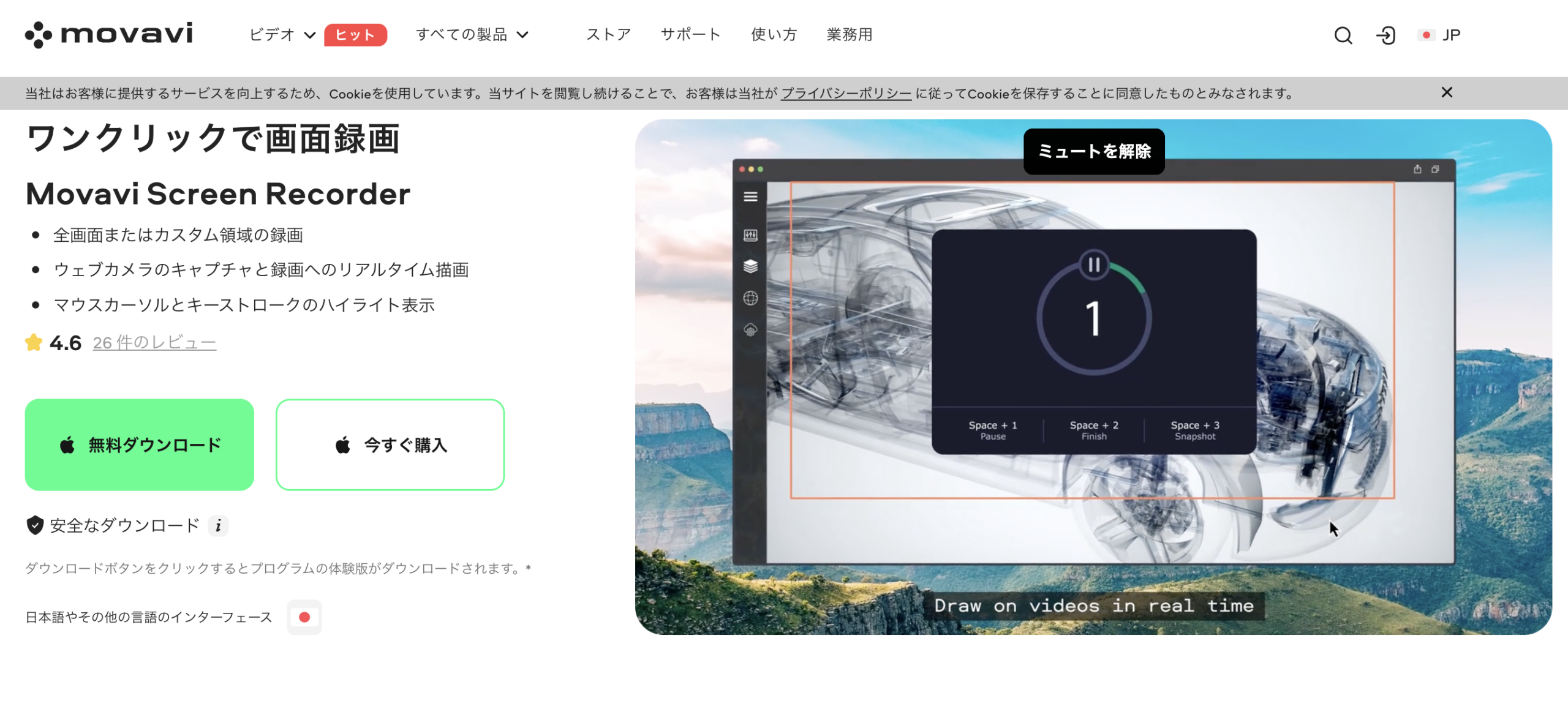
Movavi Screen Recorderは、オンラインイベントやWeb会議の「保存」に特化したソフトです。スケジューラー機能が強力で、開始時間を設定しておけば自動的に録画を開始・終了。忙しい時間帯のWebセミナーも逃さずキャプチャーできます。
料金目安
・1年ライセンス / 永久ライセンス
※公式サイトにて割引キャンペーン実施中
おすすめポイント
- ✅ 予約録画:カレンダー形式で録画予約が可能。放置していても保存完了
- ✅ 高画質キャプチャ:ストリーミング映像を4K/60fpsの滑らかさで録画
- ✅ キーボード/マウス可視化:操作手順の動画に便利なクリック強調機能を搭載
特典・キャンペーン
7日間の無料体験期間あり。マニュアルが充実しており、トラブル解決も早いです。
利用者の声
「深夜の海外Webセミナーを予約録画しています。画質も音質も完璧で重宝しています。」(40代 男性)
「マウスのクリックを光らせる機能が、操作説明動画を作る時にとても便利です。」(30代 女性)
「動作が非常に安定していて、長時間録画しても途切れることがありません。」(20代 男性)
「後で見るために録画する」という用途ではMovaviがトップクラスの安定感。キーボード操作の表示機能は、ソフトウェアのチュートリアル作成にも向いています。
📌 こんな方におすすめ
Webセミナーを予約録画して保存したい方・操作説明のチュートリアルを作る方・長時間録画の安定性を重視する方
ApowerREC
📱 PC・スマホ・クラウドの連携でビジネスを加速
サービス概要
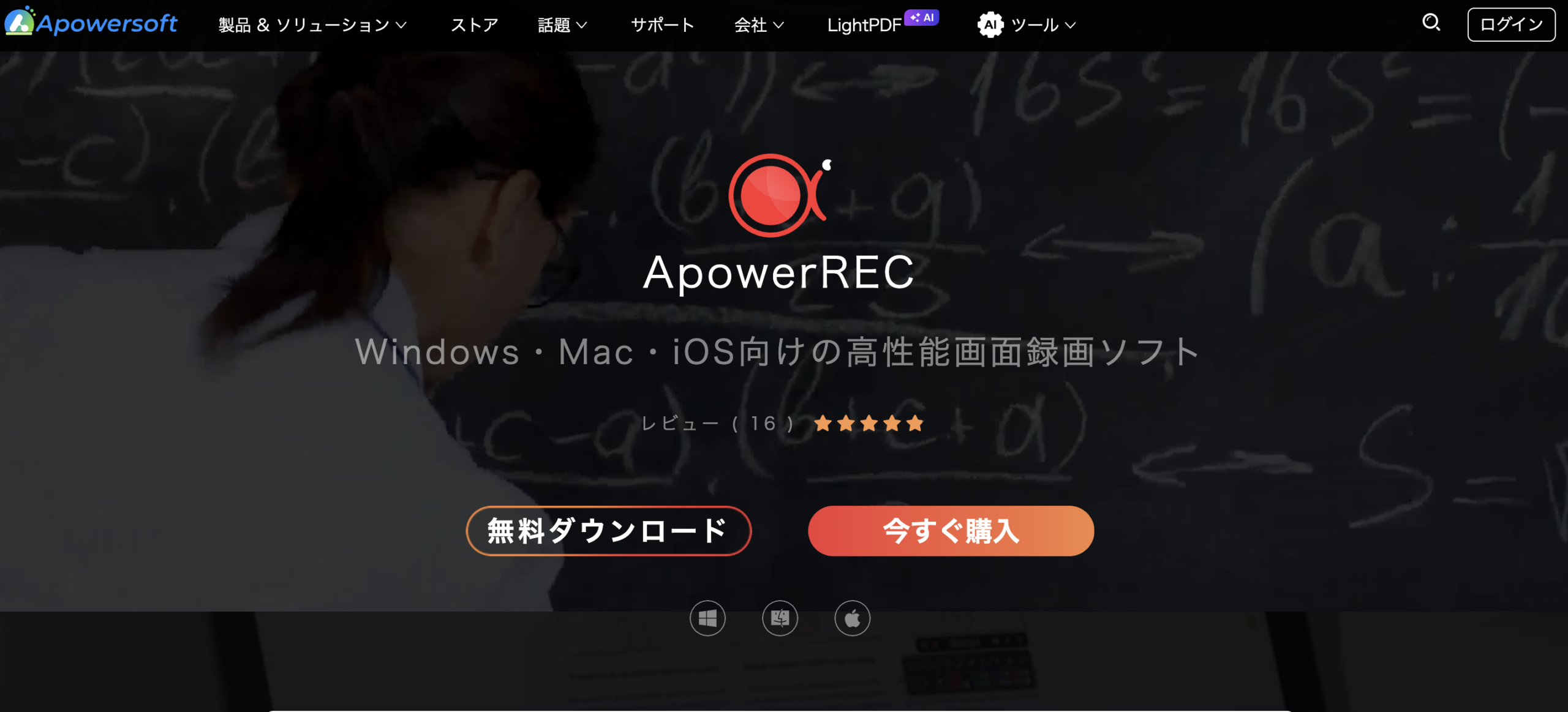
ApowerRECは、マルチプラットフォーム対応が強みの録画ソフトです。Windows/Macだけでなく、iOS/Androidとの連携もスムーズ。クラウドへの自動アップロード機能を備えており、チームメンバーへの動画共有が非常に速いのが特徴です。
料金目安
・月額 / 年額 / 終身(買い切り)プラン
※公式サイトをご確認ください
おすすめポイント
- ✅ 自動アップロード:録画後、すぐに専用クラウドへ保存しリンクを発行
- ✅ 全デバイス対応:スマホ画面の録画もPCからコントロール可能
- ✅ スマート録画:特定のアプリが起動した時だけ自動で録画を開始
特典・キャンペーン
VIPアカウントでの特典多数。複数デバイスで利用するユーザー向けのパッケージもあります。
利用者の声
「チームでバグ報告をする際に使用。録画してすぐにURLを送れるので仕事が早くなりました。」(30代 男性)
「スマホアプリのレビュー動画を作っています。PCで一括管理できるのが便利。」(20代 男性)
「Zoom会議の録画を自動化できる設定が便利で、毎回助かっています。」(40代 女性)
単なる録画ソフトを超えた「情報共有ツール」としての側面が強いです。リモートワークやチーム開発で、動画を頻繁に共有する環境ならこれがNo.1。
📌 こんな方におすすめ
録画した動画をすぐにチームへ共有したい方・スマホとPC両方の録画を管理したい方・ビジネスでの効率化を求める方
5サービス 比較早見表
| 順位 | ソフト名 | 特長 | 料金目安 | 公式サイト |
|---|---|---|---|---|
| 🥇 1位 | Bandicam | 超低負荷・高機能・実績No.1 | 買い切り/年額 | 詳細を見る |
| 🥈 2位 | DemoCreator | 録画+動画編集がこれ一本 | 年額/買い切り | 詳細を見る |
| 🥉 3位 | RecExperts | 迷わないシンプル操作 | 月額/年額/永続 | 詳細を見る |
| 4位 | Movavi | 予約録画・保存に強い | 年額/永久 | 詳細を見る |
| 5位 | ApowerREC | クラウド連携・チーム向 | 月額/年額/終身 | 詳細を見る |
総評:あなたに合ったソフトの選び方
各ソフトにはそれぞれの強みがありますが、最も汎用性が高く、失敗がないのはBandicamです。14年間の改善によって磨き抜かれた「軽さ」と「画質」は、仕事・趣味を問わずあらゆるシーンで最大の威力を発揮します。特にWindowsユーザーであれば、まずはBandicamを導入しておけば間違いありません。
当ページは画面録画ソフトの紹介を目的としたプロモーションページです。公式サイトではありません。掲載情報は2026年4月時点のものであり、サービス内容、料金、キャンペーン等は予告なく変更になる場合があります。最新情報は各サービスの公式サイトにてご確認ください。
※ランキングは編集部による独自調査・評価に基づくものです。口コミは編集部調べによるものです。
※当ページはA8.netのアフィリエイトプログラムを利用しています。
© 2026 Screen Recording Software Selection Guide. All Rights Reserved.
直感的な操作性と高度な機能をこれほど高い次元で両立しているソフトは他にありません。特にWindowsユーザーにとって「失敗しない選択」ならBandicam一択です。